Anleitung für die interaktiven Displays der ZHB
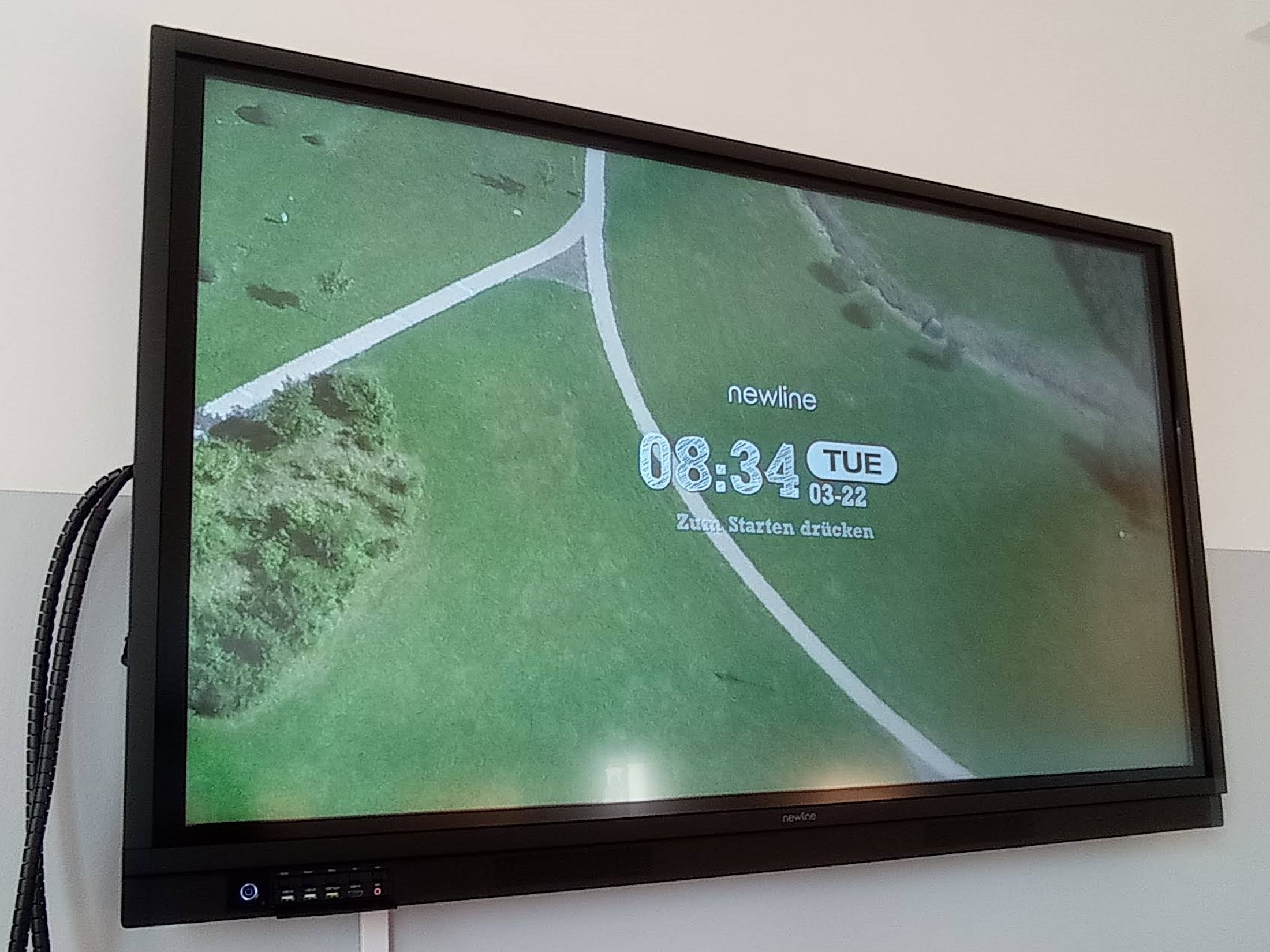
Mit den interaktiven Displays können Sie im Internet surfen (Firefox mit installiertem Werbefilter), Skizzen oder Zeichnungen erstellen (Whiteboard-App) oder Ihren Bildschirminhalt auf dem interaktiven Display darstellen und durch die "Touch-Funktion" Ihr Gerät vom Display steuern (Anschlusskabel HDMI & USB links oder per Bildschirmübertragungs-App auch von mobilen Geräten).
Hinweis: Die "Touch-Funktion" ist nicht auf Druck ausgelegt, sie funktioniert mit Infrarot-Leisten rund um den Bildschirm.
Sie müssen also nicht kräftig drücken, es würde sogar reichen, wenn Sie über der Bildschirmoberfläche mit dem Finger "schweben".
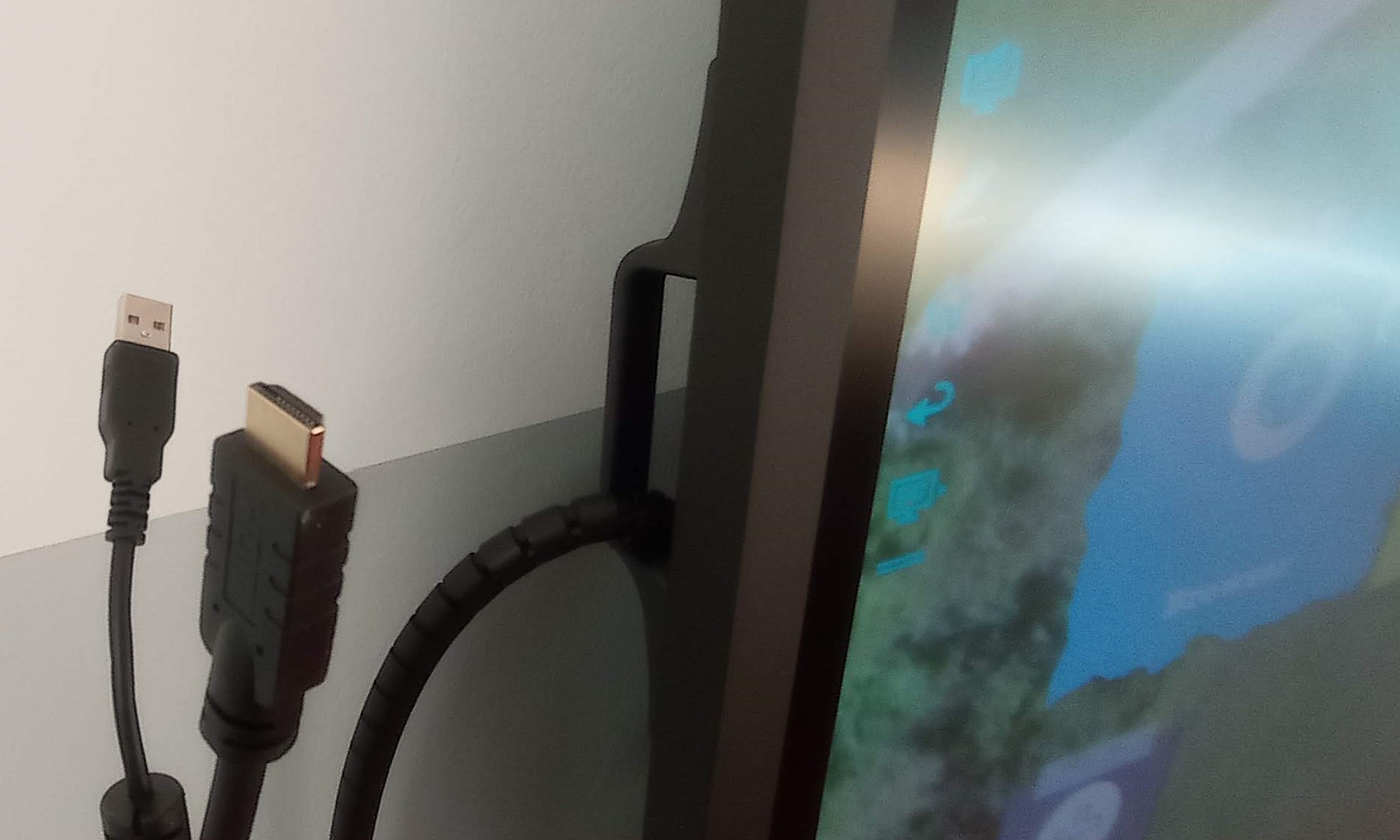
Wenn Sie Ihren Laptop mit dem HDMI-USB-Kabel, links am interaktiven Displays, verbunden haben, sollten sich die Treiber automatisch installieren.
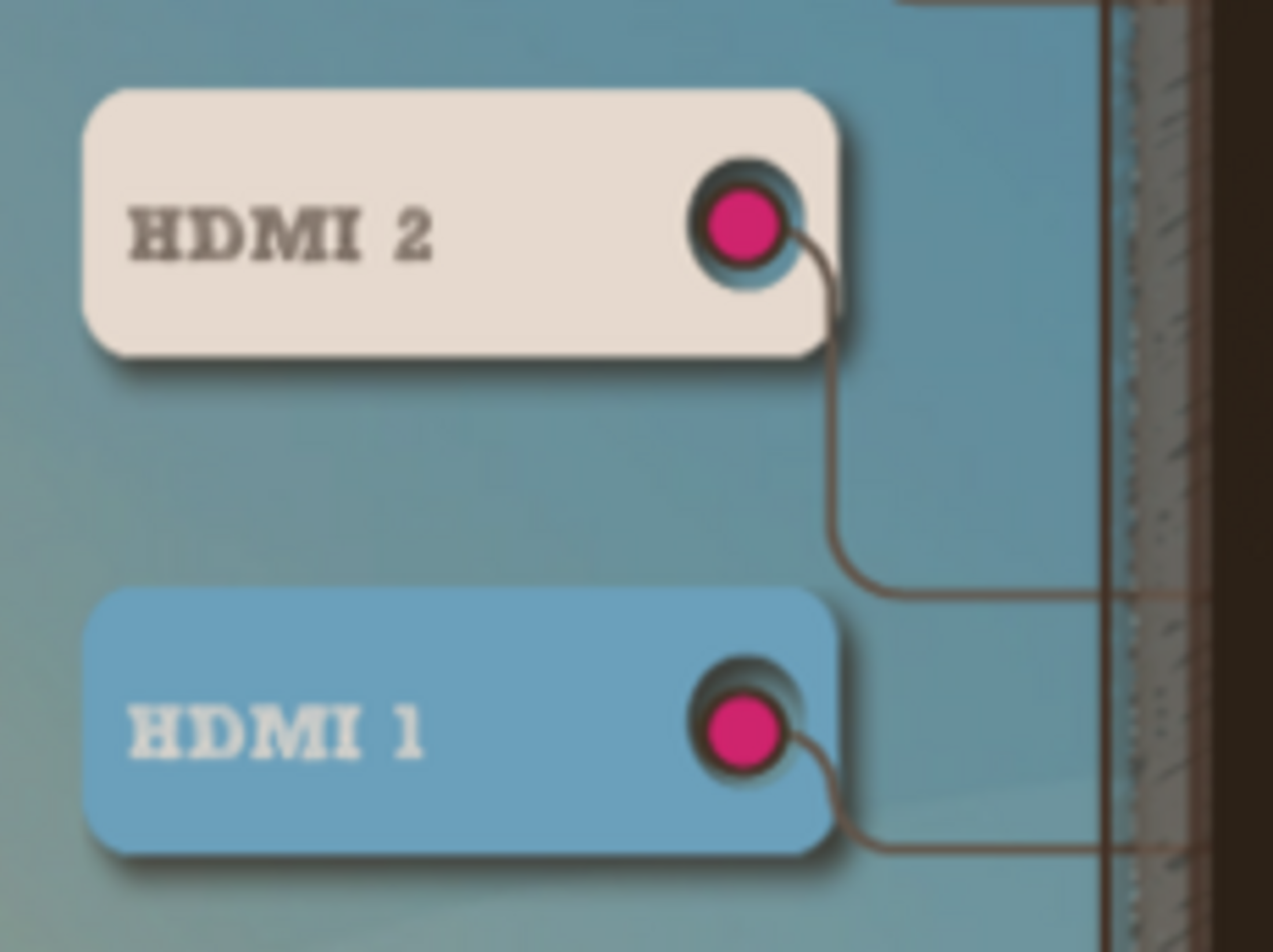
Nach Anschluss des Laptops sollte einer der HDMI-Buttons weiß gefüllt sein.
- Tippen Sie 1x auf den Button und Sie erhalten eine Vorschau Ihres Laptop-Displays und der Button wird blau.
- Tippen Sie 2x auf den Button und Ihr Laptop-Display wird im Vollbild dargestellt und Sie sollten nun per "Touch-Funktion" Ihren Laptop steuern können.
Achtung: Wenn Sie Texteingaben machen möchten, wird die Bildschirmtastatur nicht automatisch aktiviert!
Wenn Sie den Bildschirm Ihres Mobilgeräts auf dem interaktiven Display anzeigen möchten, ist dafür für Android und iOS eine App erforderlich. Folgen Sie den Anweisungen auf dem Display.
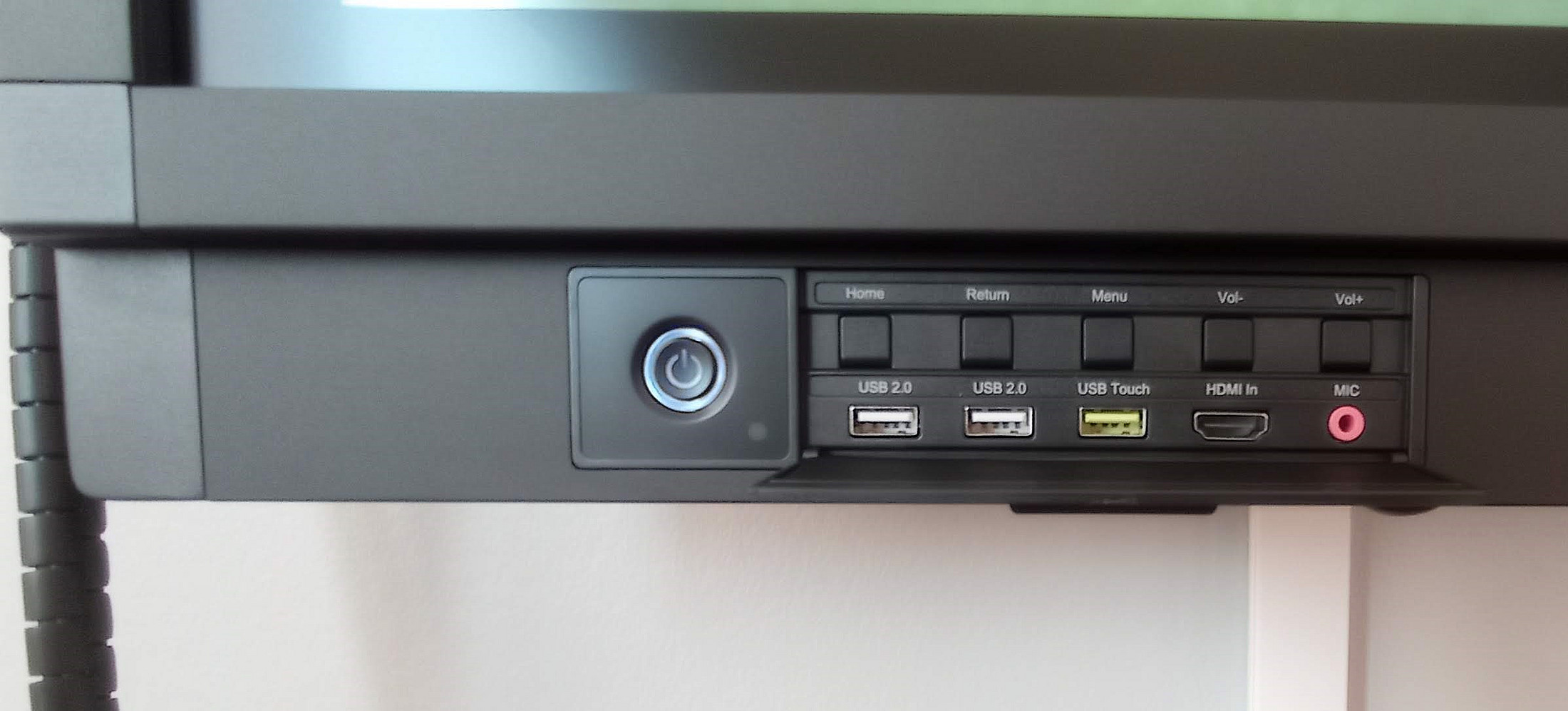
Eigene Dateien können Sie per USB an den Front-Buchsen neben dem Power-Taster nutzen. Dazu benötigen Sie den Datei Explorer.
Hinter der Klappe befinden sich auch die Lautstärke-Tasten.
Mit der Whiteboard-App können Sie neue Zeichnungen erstellen oder Skizzen auf vorhandenen Bilddateien machen.
Achtung: Geben Sie nicht Ihre Cloud-Daten (Google, Apple,…) in den Apps des interaktiven Displays ein. Nachfolgende Nutzer könnten sonst so auf Ihre Daten zugreifen!
Die ZHB übernimmt keine Haftung bei Datenmissbrauch.
Unter “Apps” finden Sie noch weitere Apps, die auf dem interaktiven Display genutzt werden können.
Zu guter Letzt: schalten Sie bitte das interaktive Display nach der Nutzung aus und hängen Sie das Kabel bitte wieder links in den Griff.